⚠️ Эта страница связывает вас с партнерами и аффилированными рынками Atovia. Мы можем получать комиссию от аффилированных партнеров за действия, совершенные по этим ссылкам. Скидочные предложения могут измениться в любое время в соответствии с политикой! Будьте уверены, для вас нет никаких дополнительных затрат! Мы надеемся, что это сэкономит ваше время на поиск нужных товаров!
Игра вроде бы идёт, но картинка то и дело дёргается или на секунду замирает. Знакомо? Причина зависит от самой игры и от конфигурации вашего ПК, поэтому универсального рецепта нет (HP).
Так что вместо длинного списка советов здесь порядок проверки: от самого простого и дешёвого к более тонким настройкам. Двигайтесь сверху вниз и меняйте по одной вещи за раз.
- Что такое подтормаживание и чем оно отличается от низкого FPS
- Как по симптомам понять, где искать причину
- Фоновые программы и автозагрузка
- Не хватает оперативной памяти
- Накопитель: медленный отклик и мало свободного места
- Шейдеры и обновление драйвера: откуда рывки в начале игры
- Перегрев и перегруженные компоненты
- Настройки графики: разрешение, VSync, оконный режим
- Режим питания Windows 11
- Сетевой лаг или рывки картинки: как не перепутать
- План проверки за 15 минут
- Частые вопросы
- Источники
Коротко о главном
- Причина зависит от игры и сборки ПК, универсального рецепта нет (HP).
- Нехватка памяти и медленный накопитель дают повторяющиеся паузы (Steam).
- После новой установки драйвера NVIDIA первый запуск игры может подтормаживать из-за сброса кэша шейдеров (NVIDIA).
- Начинать лучше с диспетчера задач и фоновых программ (Microsoft).
Что такое подтормаживание и чем оно отличается от низкого FPS
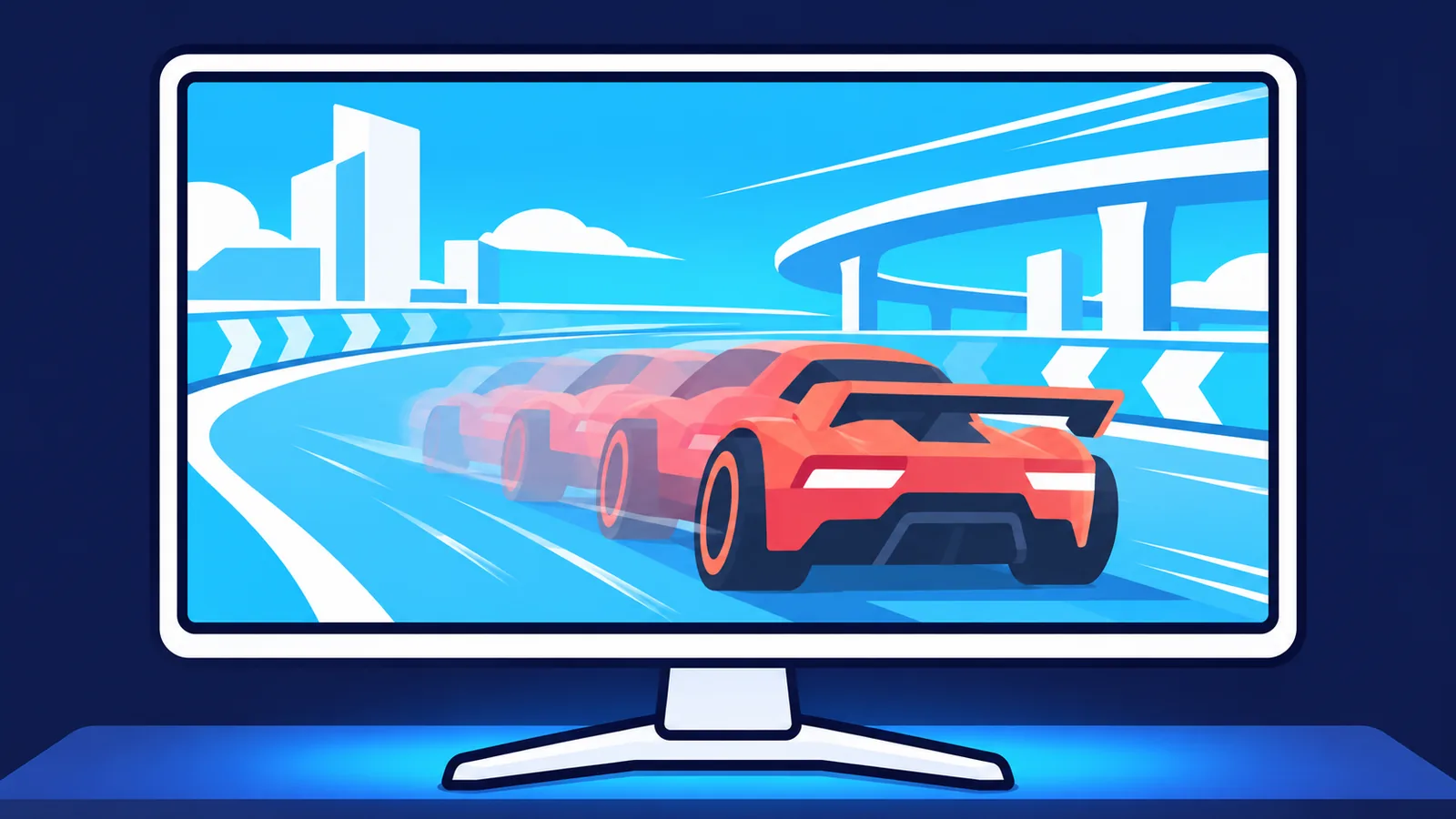
Подтормаживание — это неровная, нерегулярная задержка между видеокартой и экраном (HP). Игра в целом может идти плавно, но картинка время от времени замирает или дёргается.
Здесь есть тонкость. Высокий средний FPS ещё не значит, что рывков нет, но в проверенных нами источниках такого прямого утверждения не нашлось. Поэтому ограничиваться одним числом на экране не стоит.
[[IMAGE_1]]
Как по симптомам понять, где искать причину
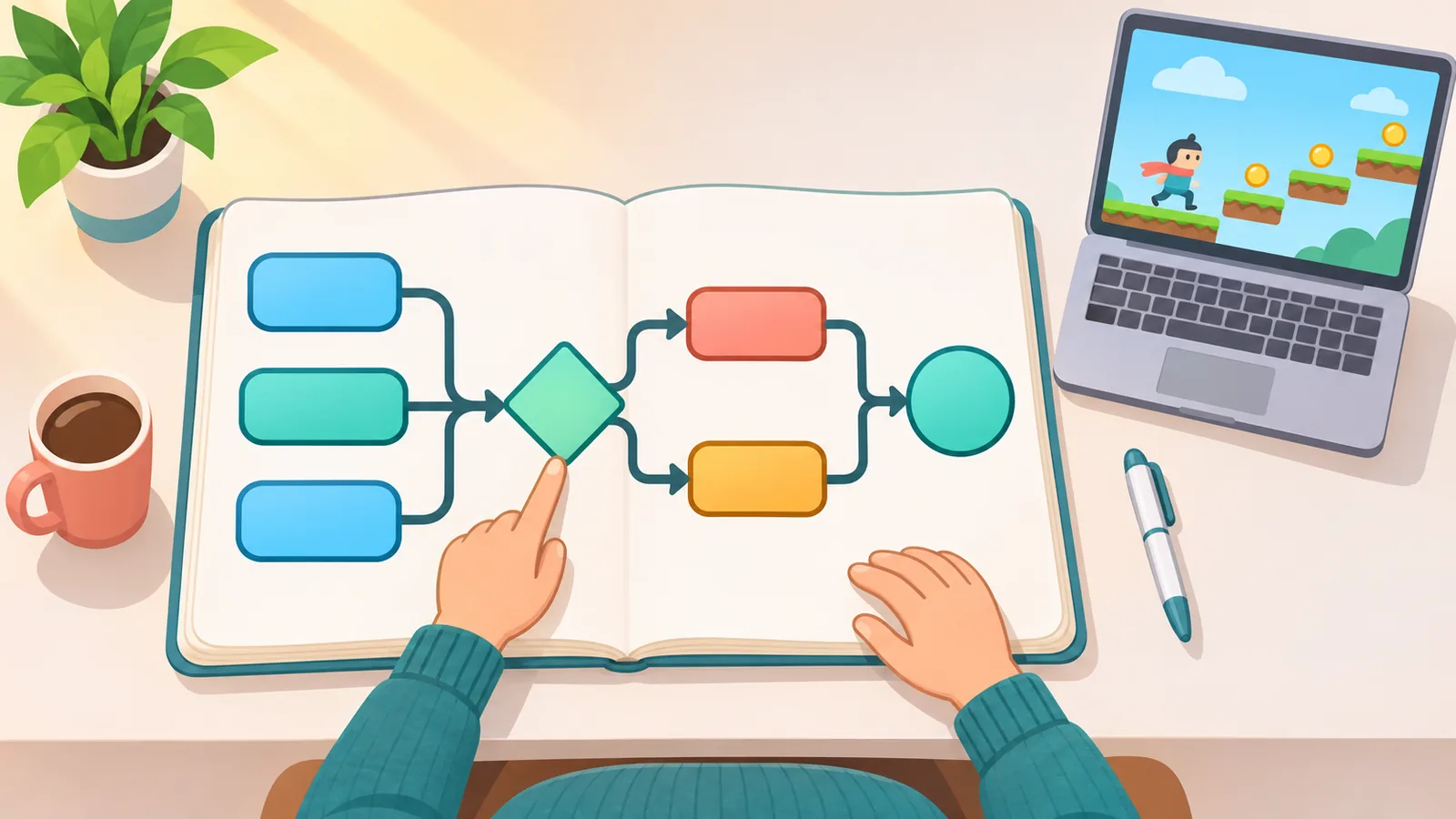
Таблица ниже помогает выбрать, с чего начать проверку. Это ориентир, а не диагноз.
| Симптом | Возможная причина | Что проверить | Источник |
|---|---|---|---|
| Паузы при первом запуске после обновления драйвера | Сброс кэша шейдеров | Дать игре «прогреться», запустить снова | NVIDIA |
| Повторяющиеся паузы, памяти мало | Подкачка данных на диск | Загрузку памяти в диспетчере задач | Steam |
| Короткие замирания при подгрузке ресурсов | Медленный отклик накопителя | Загрузку диска и свободное место | Steam, Microsoft |
| Проседание в тяжёлых сценах | Предел возможностей GPU | Снизить разрешение | HP |
| Просадки со временем, шумят вентиляторы | Перегрев или перегрузка | Пыль и вентиляцию | HP |
| Рывки, когда кадров меньше, чем герц у монитора | Ощутимая задержка из-за VSync | Попробовать отключить VSync | HP |
Почему таблица даёт ориентир, а не диагноз
Форма рывков не подтверждает поломку конкретной детали. Одни и те же симптомы могут иметь разные причины, а иногда причины накладываются друг на друга.
Относитесь к таблице как к списку того, что проверить в первую очередь.
[[IMAGE_2]]
Фоновые программы и автозагрузка
Лишние процессы забирают процессор, память и диск, и игре достаётся меньше (Microsoft). Среди возможных причин падения производительности Microsoft называет и фоновые приложения, и программы в автозагрузке.
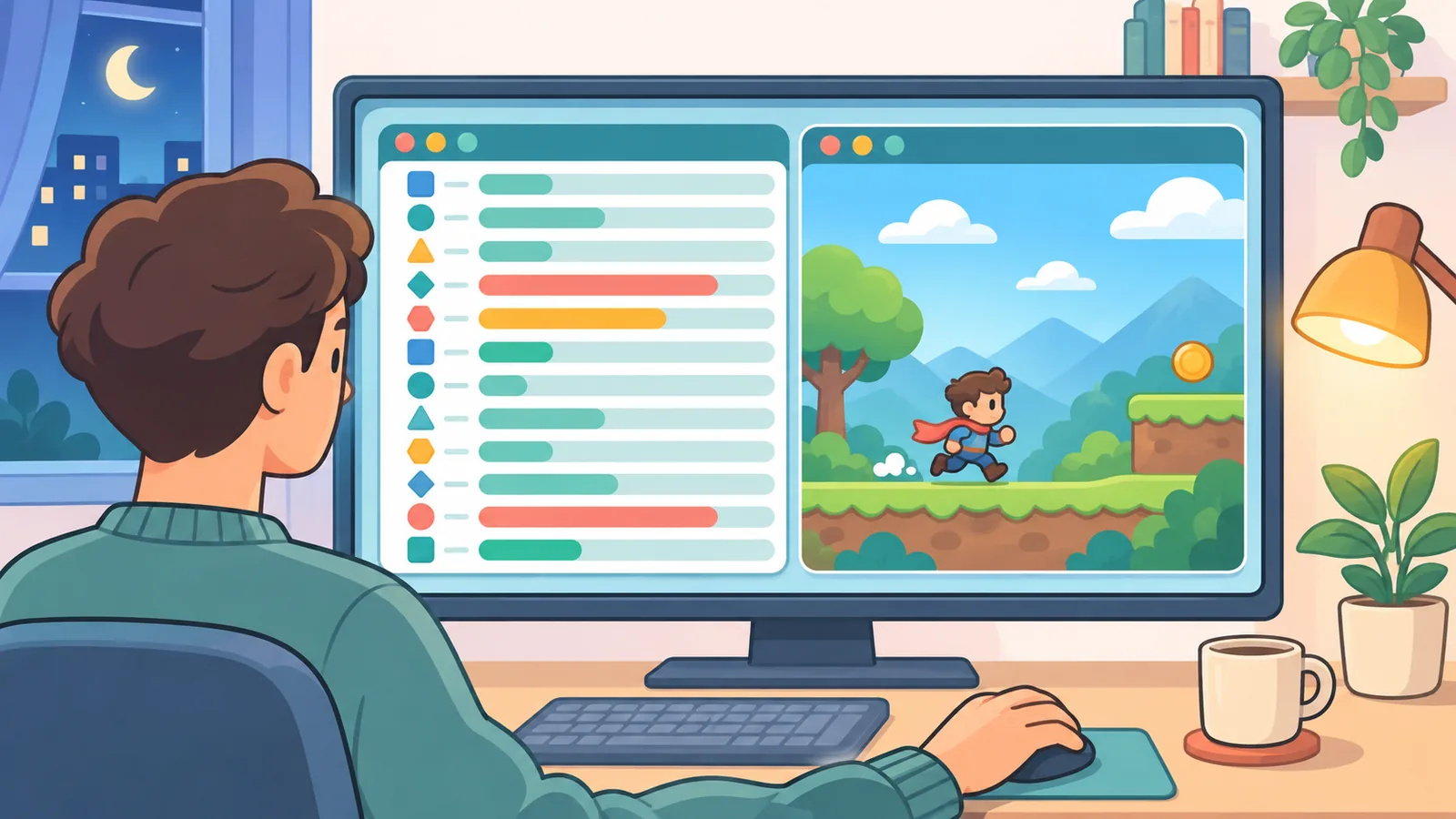
- Откройте диспетчер задач во время игры.
- Загляните на вкладки «Процессы» и «Производительность».
- Найдите приложения, которые сильнее всего грузят процессор, память или диск.
- Отключите лишнее в автозагрузке.
- Запустите игру снова и сравните ощущения.
[[IMAGE_3]]
Не хватает оперативной памяти
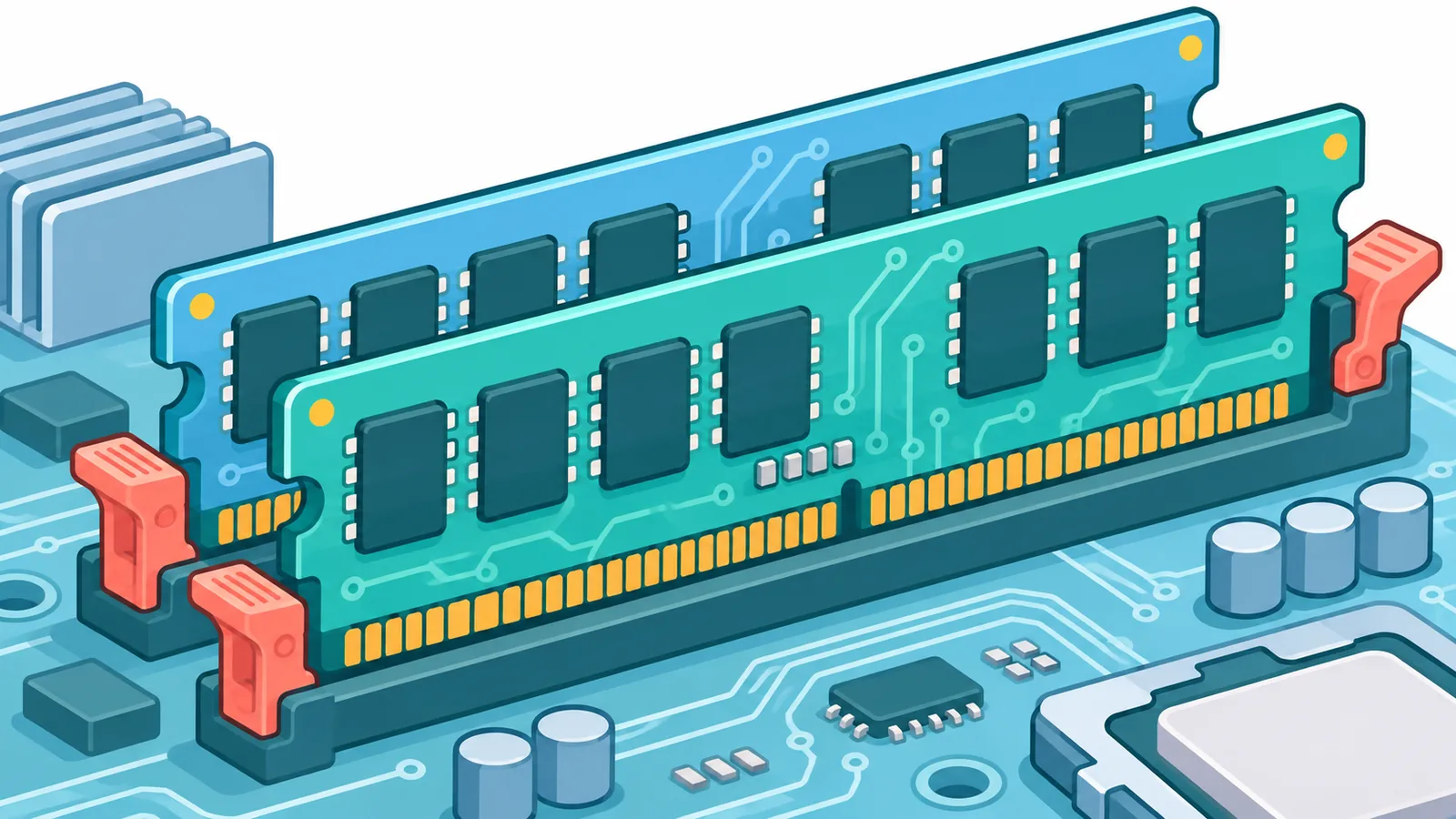
Когда памяти не хватает, данные игры или Steam уходят на диск, и появляются повторяющиеся задержки (Steam). Рывки в таком случае обычно возвращаются снова и снова.
Сколько памяти нужно именно этой игре
Сверьтесь с требованиями на странице игры у разработчика. Общие цифры вроде «16 ГБ для больших игр» из статьи HP не заменяют официальных рекомендаций.
Если память в диспетчере задач забита почти целиком ещё до запуска игры, начните с пункта про фоновые программы.
[[IMAGE_4]]
Накопитель: медленный отклик и мало свободного места
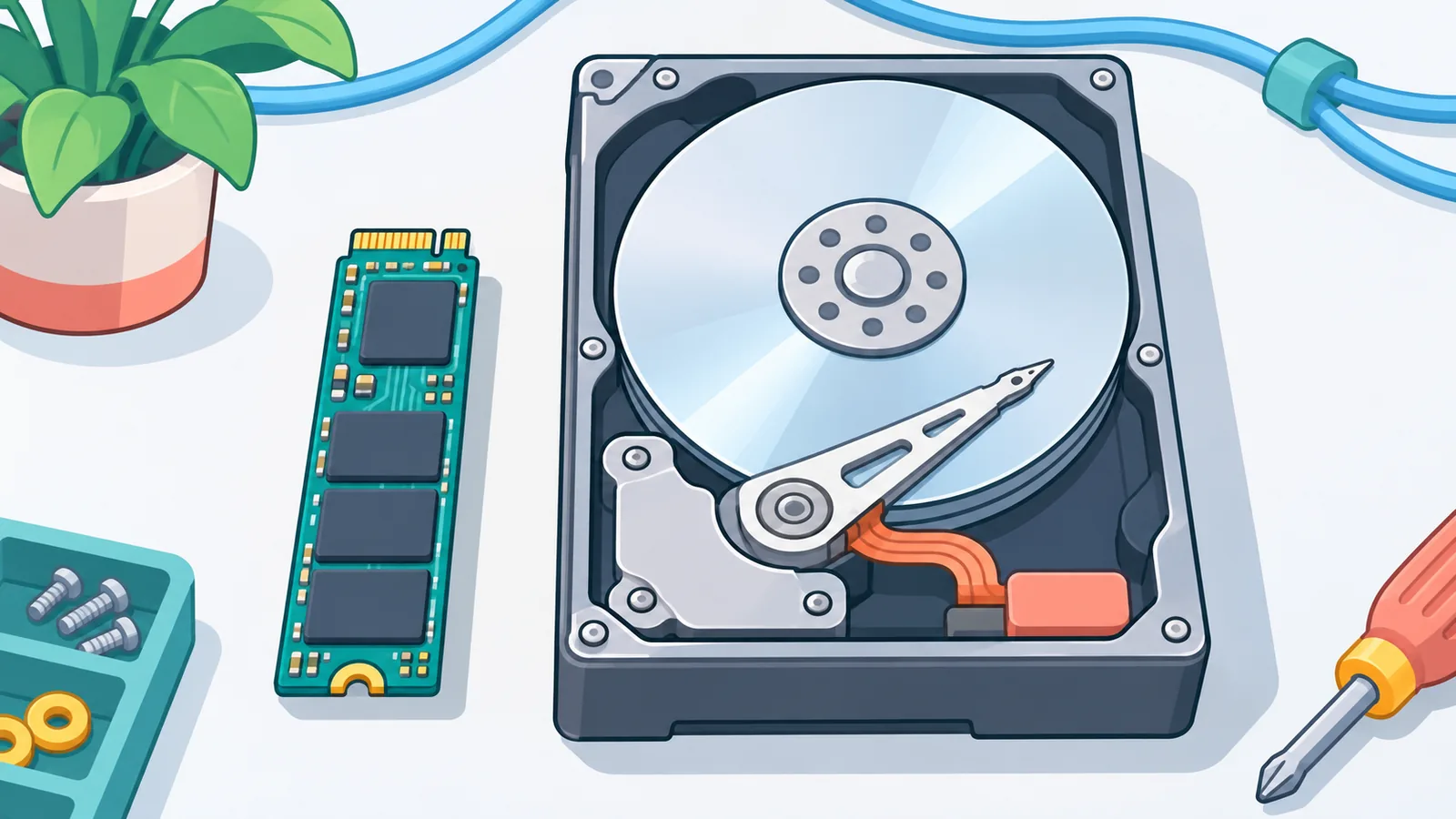
Задержки накопителя могут ненадолго «заморозить» игру (Steam). Особенно это заметно, когда она подгружает новые ресурсы.
Microsoft также относит к причинам просадок нехватку свободного места и устаревшее программное обеспечение. Проверьте, сколько места осталось на диске, и обновите систему и драйверы.
Если есть выбор, установите игру на самый быстрый из имеющихся накопителей.
[[IMAGE_5]]
Шейдеры и обновление драйвера: откуда рывки в начале игры
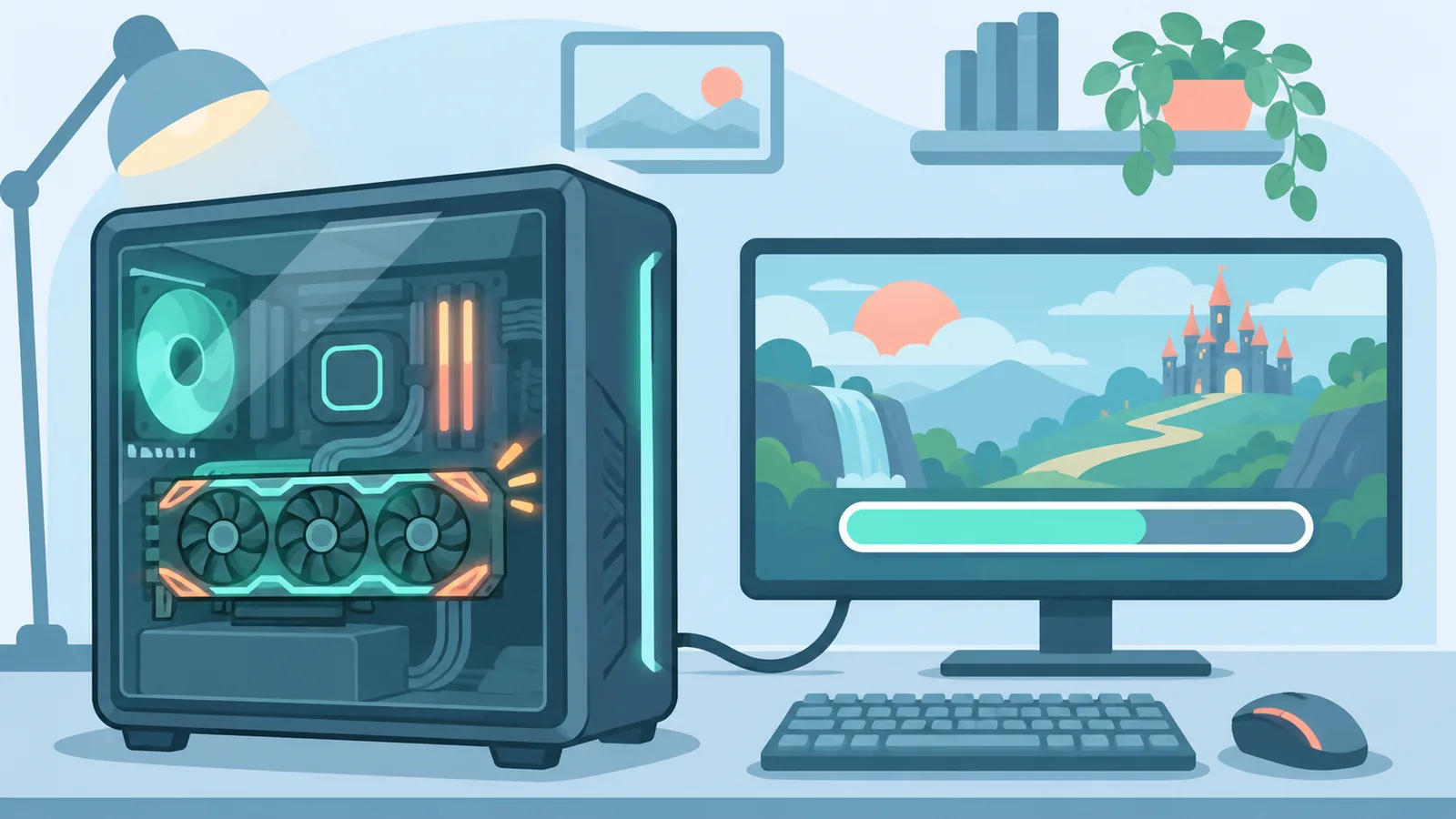
Если шейдеры компилируются прямо во время игры, возможны рывки, более долгая загрузка и повышенный расход энергии (Microsoft Learn). Поэтому новая игра иногда дёргается именно в начале.
Есть и вторая деталь. Новая установка драйвера NVIDIA удаляет кэш шейдеров, поэтому при первом запуске игры могут быть подтормаживания (NVIDIA).
После обновления драйвера дайте игре «прогреться» и не делайте выводов по первым минутам.
[[IMAGE_6]]
🛒 Рекомендуемый товар
Перегрев и перегруженные компоненты
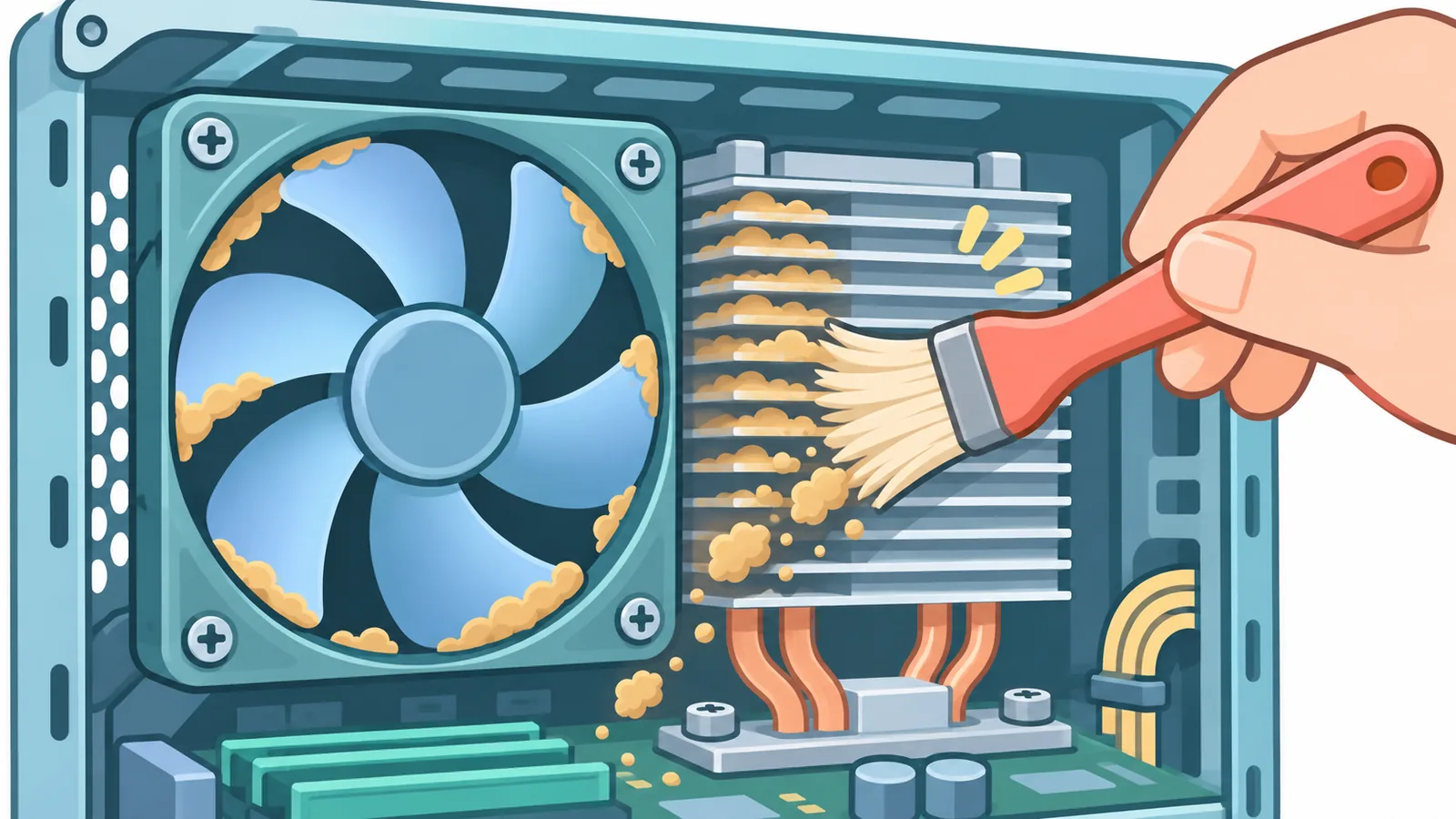
Перегретые или перегруженные детали могут вызывать подтормаживание (HP). Если игра сначала идёт ровно, потом начинает дёргаться, а вентиляторы шумят сильнее, стоит присмотреться к охлаждению.
Что проверить в первую очередь
Осмотрите пыль на решётках и вентиляторах. Убедитесь, что вокруг корпуса или ноутбука есть свободный воздух и ничто не закрывает отверстия.
Конкретные температурные пороги мы не называем: в проверенных источниках их нет. Ориентируйтесь на рекомендации производителя вашего процессора и видеокарты.
[[IMAGE_7]]
Настройки графики: разрешение, VSync, оконный режим
Снижение разрешения уменьшает нагрузку на видеокарту (HP). Это самый простой способ проверить, упирается ли игра в GPU.
VSync при частоте кадров ниже частоты монитора может усиливать ощущение задержки (HP). А в Windows 11 есть оптимизация для оконных игр: она работает в режимах «в окне» и «без полей» в играх на DirectX 10 и 11 (Microsoft).
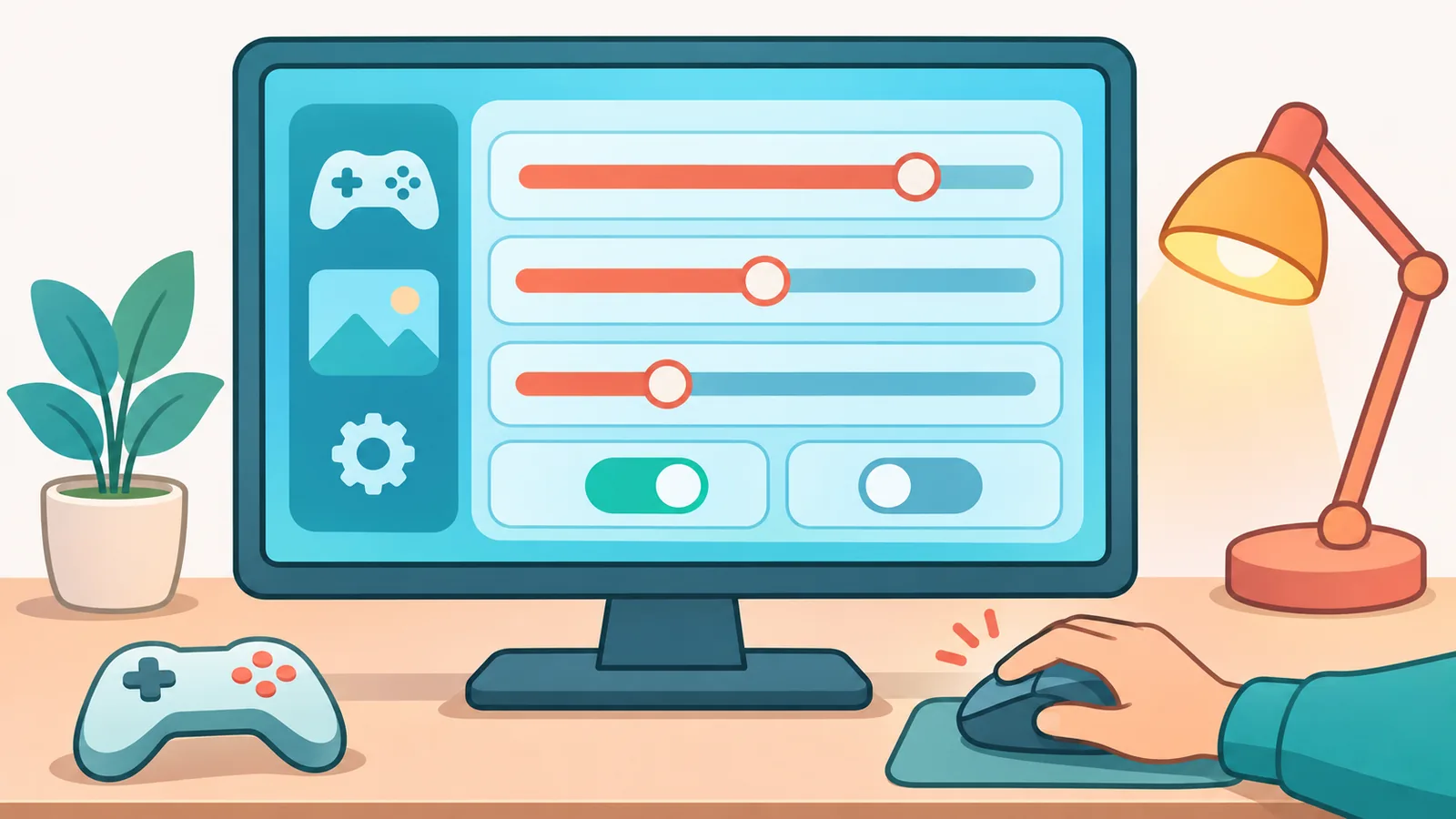
- Сначала снизьте разрешение.
- Затем попробуйте отключить VSync.
- После этого проверьте оконный режим или режим без полей, если игра на DirectX 10 или 11.
Меняйте по одной настройке и сразу проверяйте результат.
[[IMAGE_8]]
Режим питания Windows 11
Режим «Максимальная производительность» позволяет процессору работать мощнее, но увеличивает энергопотребление и нагрев ноутбука (Microsoft). Так что это обмен, а не бесплатное улучшение.
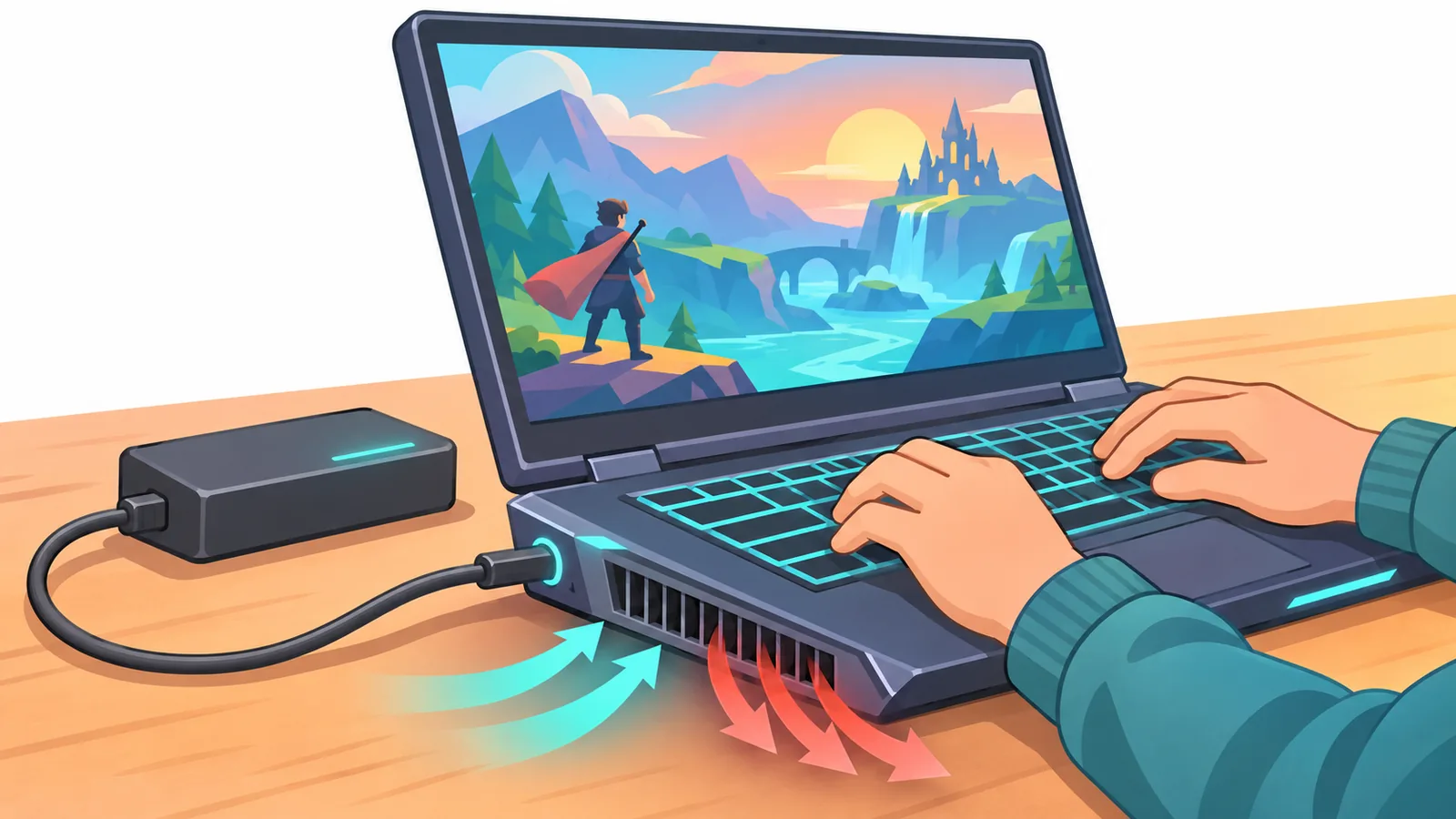
Если играете на ноутбуке, сначала подключите питание, а потом меняйте режим. И следите за температурой, если вентиляторы стали шуметь заметнее.
[[IMAGE_9]]
Сетевой лаг или рывки картинки: как не перепутать
Сетевая задержка, задержка ввода и подтормаживание картинки — разные явления (NVIDIA GeForce). Лечатся они по-разному, поэтому важно не перепутать.
- Картинка дёргается даже в одиночной игре или в меню — похоже на проблему ПК.
- Картинка плавная, но действия отзываются с опозданием или предметы «откатываются» — похоже на сеть или задержку ввода.
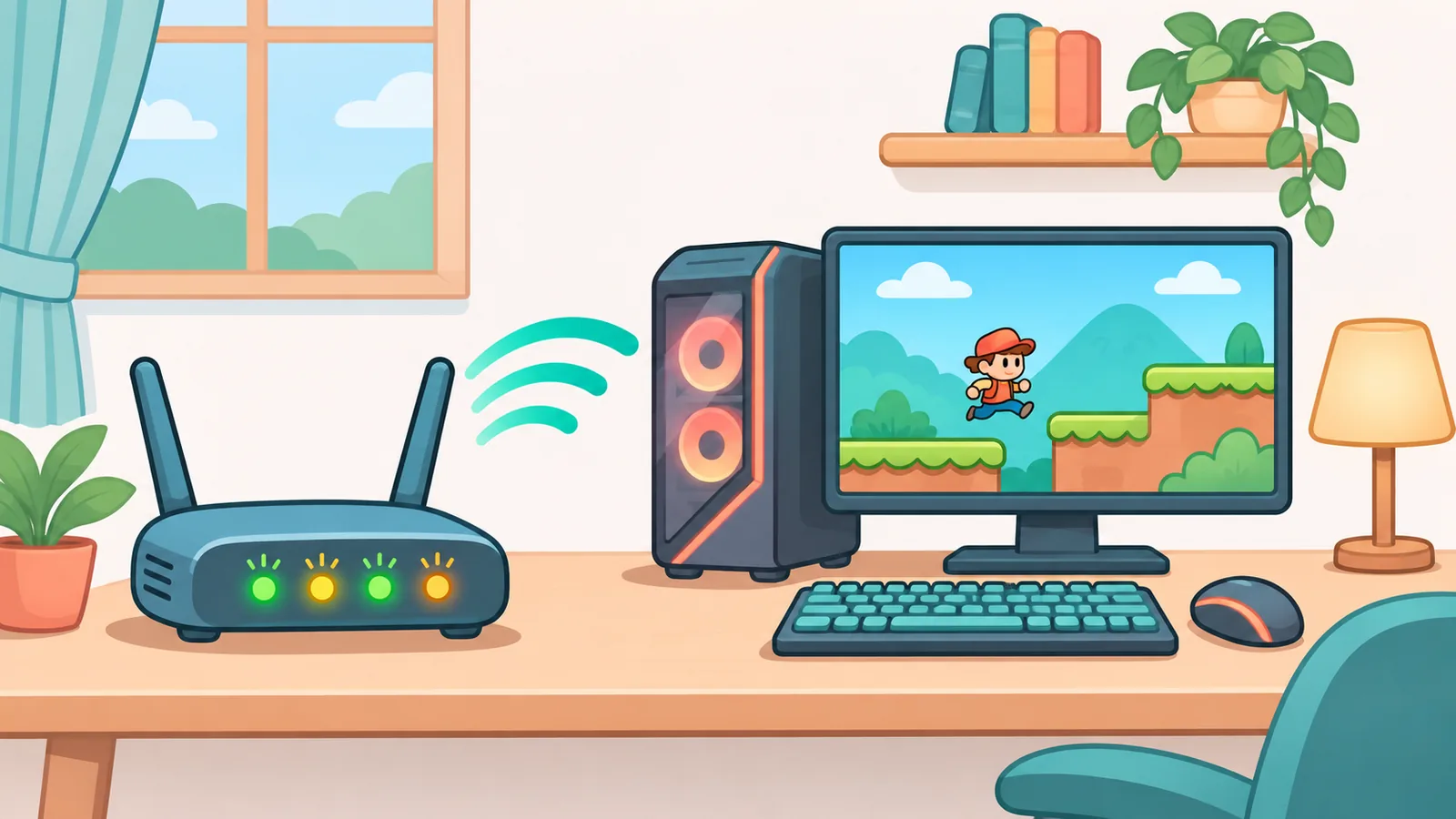
Для точного разделения нужны измерения, а не только ощущения. Начните с проверки одиночной игры.
[[IMAGE_10]]
План проверки за 15 минут
- Откройте диспетчер задач и закройте лишние программы.
- Проверьте свободное место на диске и загрузку памяти.
- Убедитесь, что ПК или ноутбук не перегревается и вентиляция свободна.
- Снизьте разрешение и проверьте VSync и режим окна.
- Посмотрите режим питания Windows 11.
- Сравните свой ПК с официальными требованиями игры.
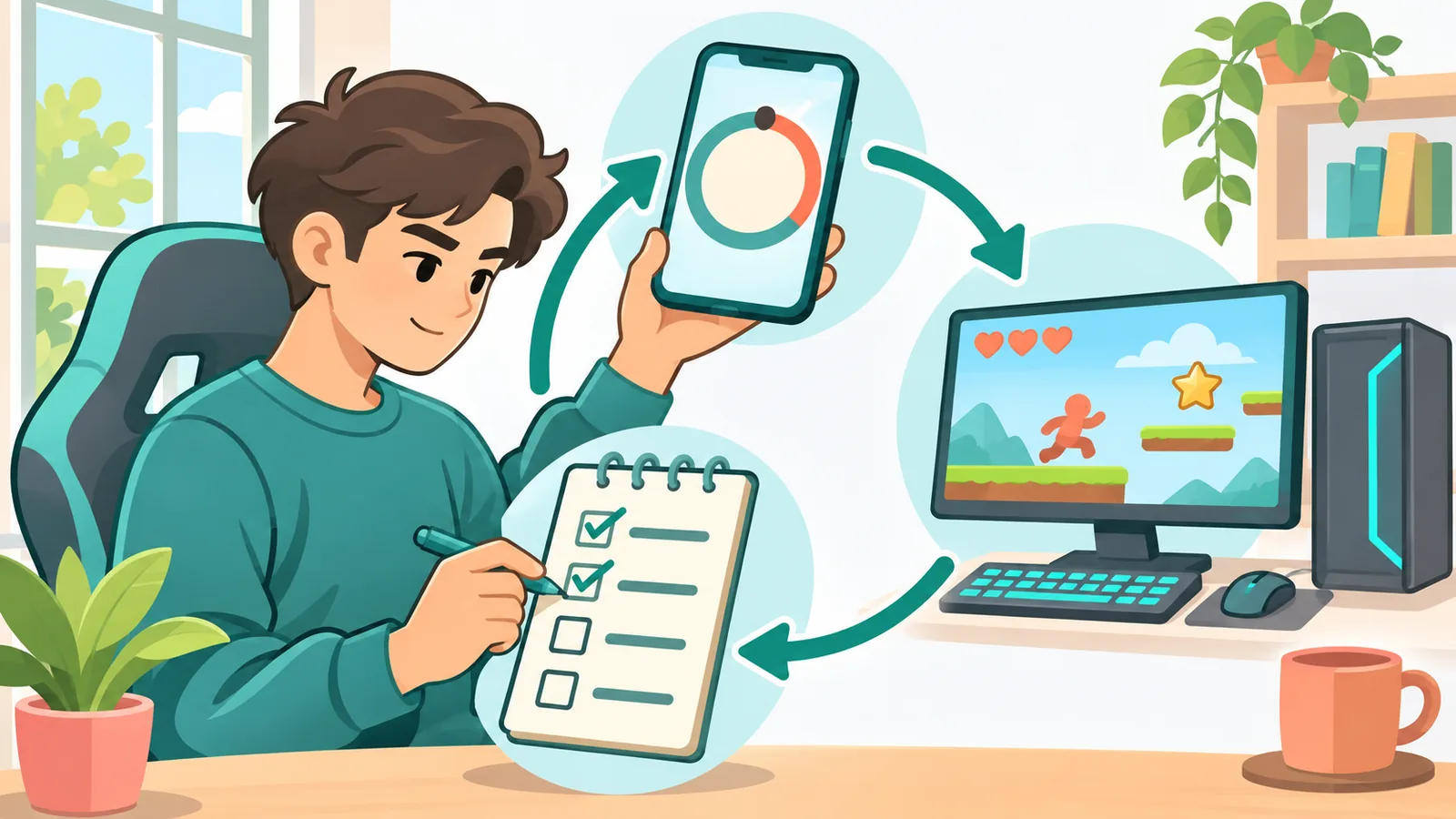
Выберите одну игру, пройдите список по порядку и записывайте, что изменилось после каждого шага. Так вы увидите, что реально помогло.
[[IMAGE_11]]
Частые вопросы
Высокий FPS, а игра дёргается: так бывает?
В проверенных нами документах нет утверждения, что высокий средний FPS исключает рывки. Если игра дёргается, проверяйте причины по порядку, а не опирайтесь только на число кадров.
Нужно ли переустанавливать драйвер?
Не обязательно. Помните, что новая установка драйвера NVIDIA сбрасывает кэш шейдеров, и первый запуск игры потом может подтормаживать (NVIDIA).

Поможет ли оконный режим?
Возможно, если игра на DirectX 10 или 11 и вы используете Windows 11: для таких игр в режимах «в окне» и «без полей» есть оптимизация (Microsoft). Гарантий нет, проверьте на своей игре.
Почему новая игра подтормаживает вначале?
Одна из возможных причин — компиляция шейдеров во время игры (Microsoft Learn). Дайте игре немного поработать и посмотрите, уходят ли рывки.
Как понять, что мешает: ПК или сеть?
Проверьте одиночный режим или меню игры. Если рывки есть и там, дело, скорее всего, в ПК; если только в онлайне, ищите сеть и задержку ввода.
[[IMAGE_12]]
Сегодня откройте диспетчер задач во время игры и посмотрите, какой ресурс загружен сильнее всего: процессор, память, диск или видеокарта.
Источники
- HP Tech Takes: How Do I Fix Stuttering In My Games?
- Steam Support: Troubleshooting Game Performance Issues — Hardware
- Microsoft Support: Tips to improve PC performance in Windows
- Microsoft Learn: Advanced Shader Delivery overview
- NVIDIA Control Panel Help: Manage 3D Settings (reference)
- Microsoft Support: Optimizations for windowed games in Windows 11
- NVIDIA GeForce: How to Get Rid of Lag
Нужно больше сравнений и советов по покупке?