⚠️ Эта страница связывает вас с партнерами и аффилированными рынками Atovia. Мы можем получать комиссию от аффилированных партнеров за действия, совершенные по этим ссылкам. Скидочные предложения могут измениться в любое время в соответствии с политикой! Будьте уверены, для вас нет никаких дополнительных затрат! Мы надеемся, что это сэкономит ваше время на поиск нужных товаров!
- Коротко: как запустить Xbox Cloud Gaming на iPhone
- Что нужно, прежде чем начать
- Пошаговая инструкция: запуск через Safari
- Как добавить Xbox Cloud Gaming на экран «Домой»
- Нужна ли подписка Game Pass и как проверить, какие игры доступны
- Облачный гейминг и Remote Play: в чём разница
- Управление: сенсорные кнопки или геймпад
- Как улучшить качество картинки и снизить задержку
- Частые проблемы и быстрые решения
- Частые вопросы (FAQ)
- Итоги и чек-лист перед первым запуском
Чтобы играть в Xbox Cloud Gaming на iPhone, откройте в Safari страницу Xbox.com/play, войдите в аккаунт Microsoft и выберите игру из облачного каталога. Для этого нужна подписка Xbox Game Pass, а консоль Xbox не требуется: игра работает на удалённом сервере, а на телефон приходит потоковая картинка.
- Подтверждённый в источниках способ для iPhone: браузер Safari и адрес Xbox.com/play.
- Нужен аккаунт Microsoft и подписка Xbox Game Pass.
- Консоль Xbox для облачного гейминга не нужна.
- Поддерживаются iPhone с iOS 14.4 и новее.
- Xbox рекомендует Wi-Fi 5 ГГц или мобильный интернет от 20 Мбит/с.
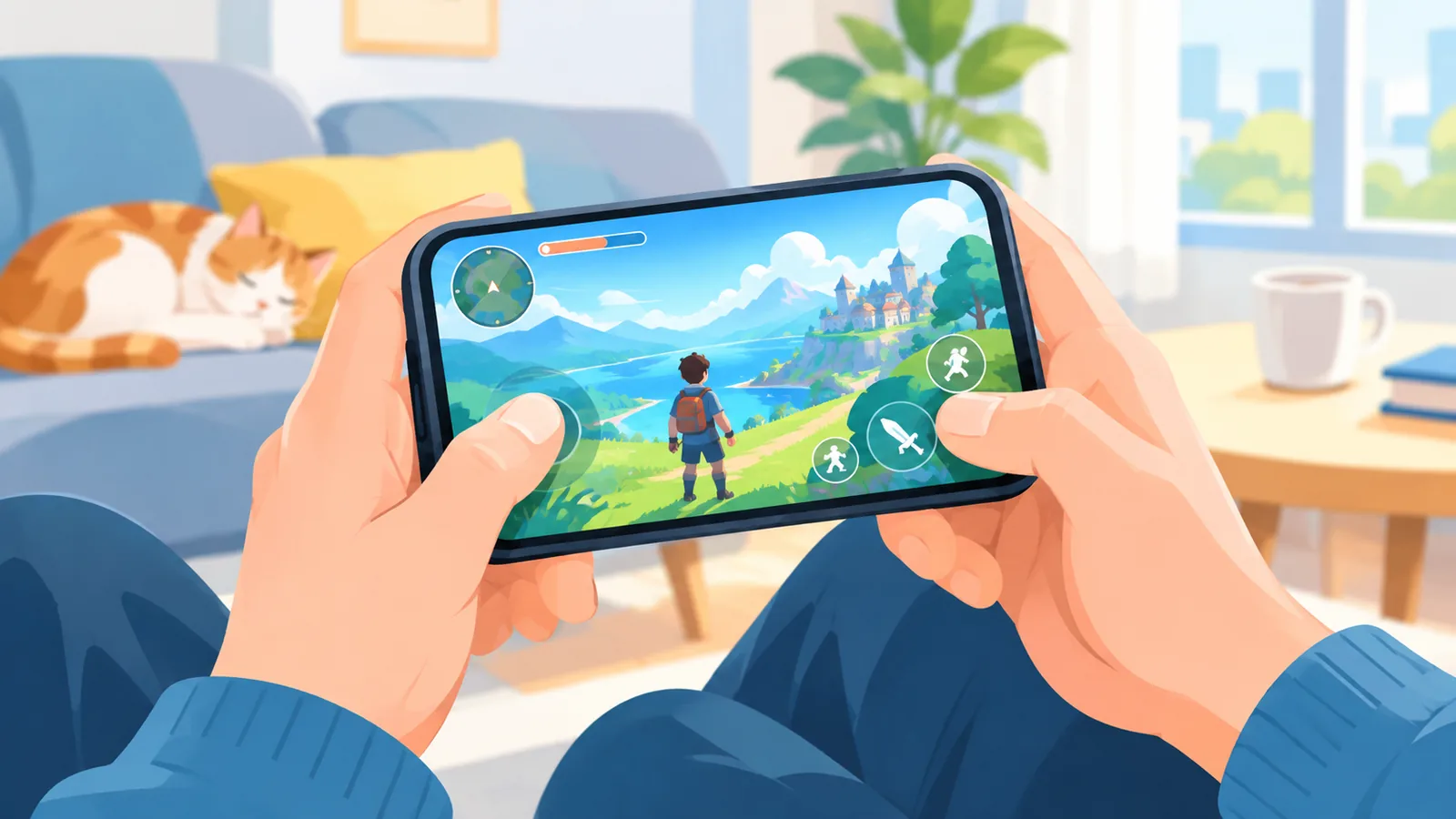
- Сенсорное управление есть не во всех играх, поэтому пригодится геймпад.
Коротко: как запустить Xbox Cloud Gaming на iPhone
Весь процесс укладывается в четыре действия: открыть Safari, перейти на Xbox.com/play, войти в аккаунт Microsoft и запустить игру из каталога. Устанавливать саму игру на телефон не нужно, потому что она выполняется на серверах Xbox.
Способ подходит тем, у кого нет консоли, кто не хочет занимать память iPhone или хочет поиграть в короткую сессию в дороге. Два главных вопроса, которые волнуют читателей, решаются сразу: подписка Game Pass нужна, консоль не нужна.
Условия подписки и список поддерживаемых устройств могут меняться, поэтому актуальные данные сверяйте на официальной странице Xbox.
Что нужно, прежде чем начать
Перед первым запуском проверьте три вещи: версию iOS, аккаунт с подпиской и качество соединения. Ниже сведены требования и рекомендации.
| Что нужно | Минимум | Рекомендация |
|---|---|---|
| Устройство | iPhone с iOS 14.4 или новее | Актуальная версия iOS, обновлённый Safari |
| Аккаунт и подписка | Аккаунт Microsoft и подписка Xbox Game Pass | Проверить условия подписки на официальной странице Xbox |
| Соединение | Стабильный интернет | Wi-Fi 5 ГГц или мобильный интернет от 20 Мбит/с |
| Консоль Xbox | Не требуется | Не требуется |
| Геймпад | Не обязателен | Желателен для игр без сенсорной раскладки |
Обратите внимание: часть игр, доступных в облаке, но не входящих в Game Pass, может потребовать отдельной покупки.
Пошаговая инструкция: запуск через Safari
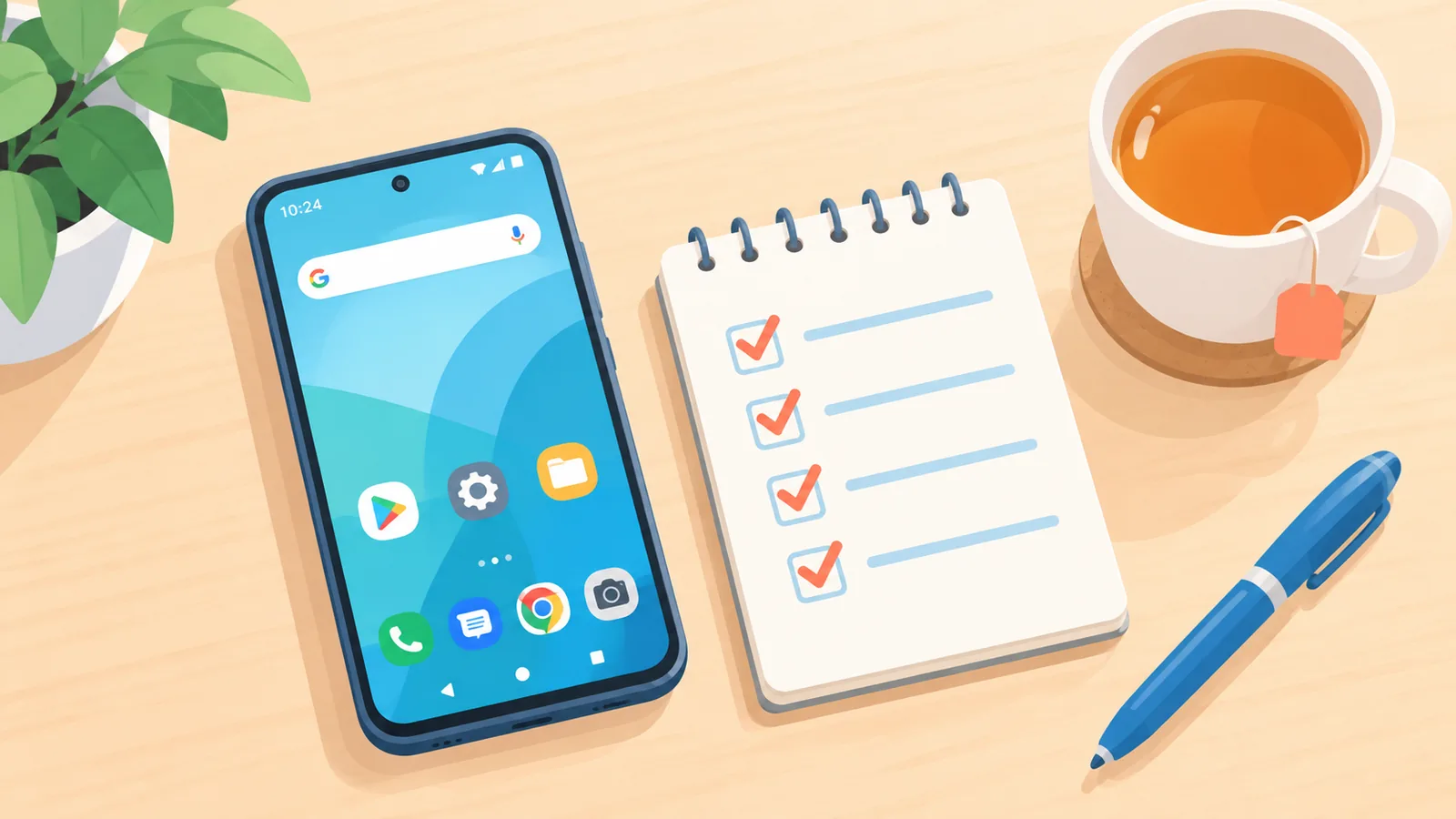
- Откройте Safari. Введите в адресную строку Xbox.com/play и перейдите на страницу.
- Войдите в аккаунт Microsoft. Используйте тот аккаунт, к которому привязана подписка Game Pass.
- Выберите игру. Ориентируйтесь на каталог, который показывает сама страница: он отражает то, что доступно именно вам.
- Запустите игру. Дождитесь загрузки потока. Время ожидания и доступность серверов могут меняться, это нормально.
Важное уточнение: в проверенных источниках описан запуск через браузер Safari. Инструкция выше не использует отдельное приложение, и мы не утверждаем, что оно обязательно или что оно необходимо для облачных игр.
Как добавить Xbox Cloud Gaming на экран «Домой»
Чтобы не вводить адрес каждый раз, создайте ярлык на сайт. Откройте Xbox.com/play в Safari, нажмите кнопку «Поделиться» и выберите пункт добавления на экран «Домой». Название пункта может немного отличаться в зависимости от версии iOS.
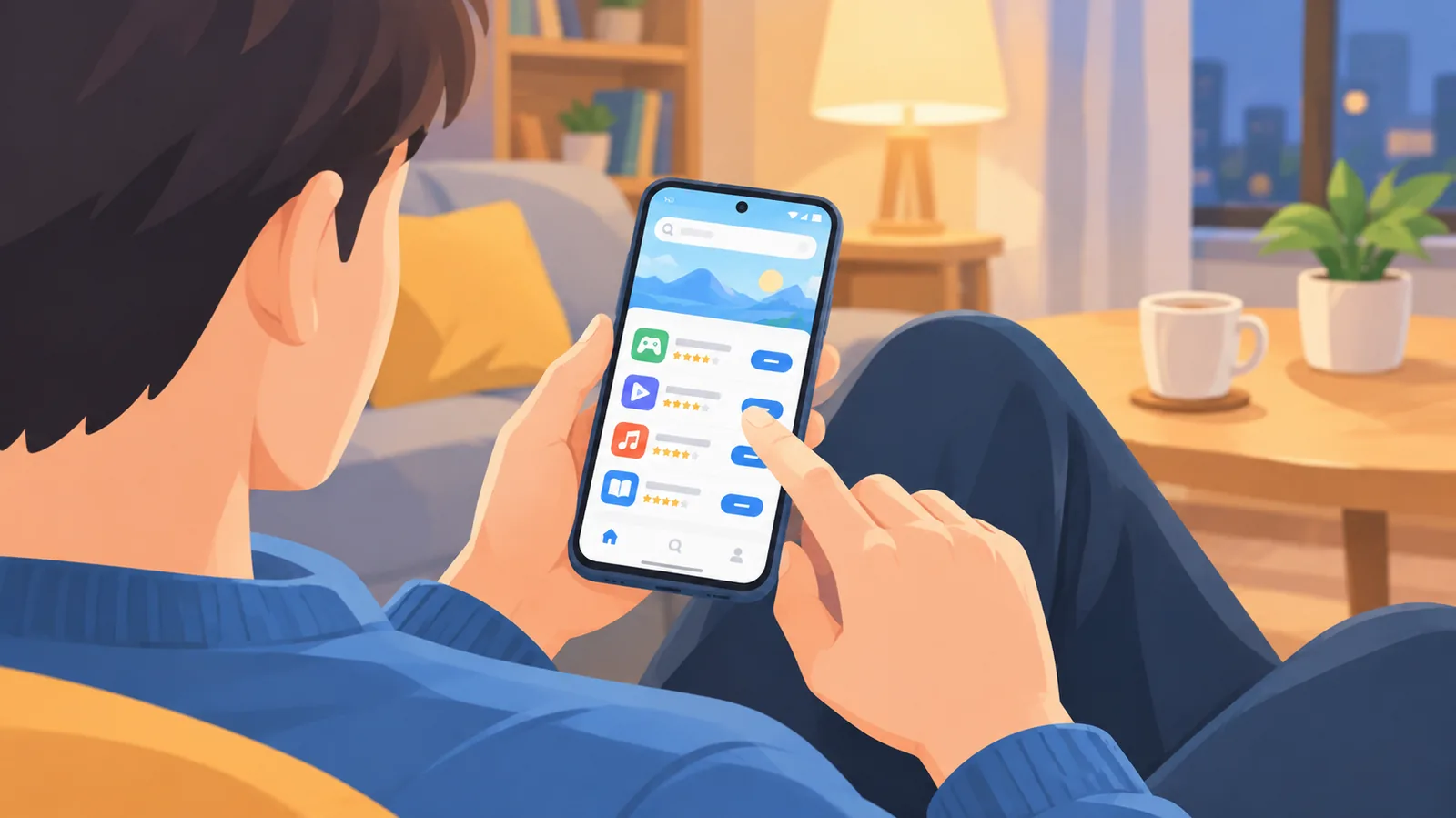
Ярлык нужен для быстрого запуска: он лежит среди остальных значков и открывает страницу одним касанием.
Мини-чек-лист:
- Убедитесь, что значок появился на экране «Домой» и название вам понятно.
- Откройте ярлык и проверьте, что страница Xbox открывается.
- Если сайт просит авторизацию, войдите в аккаунт заново.
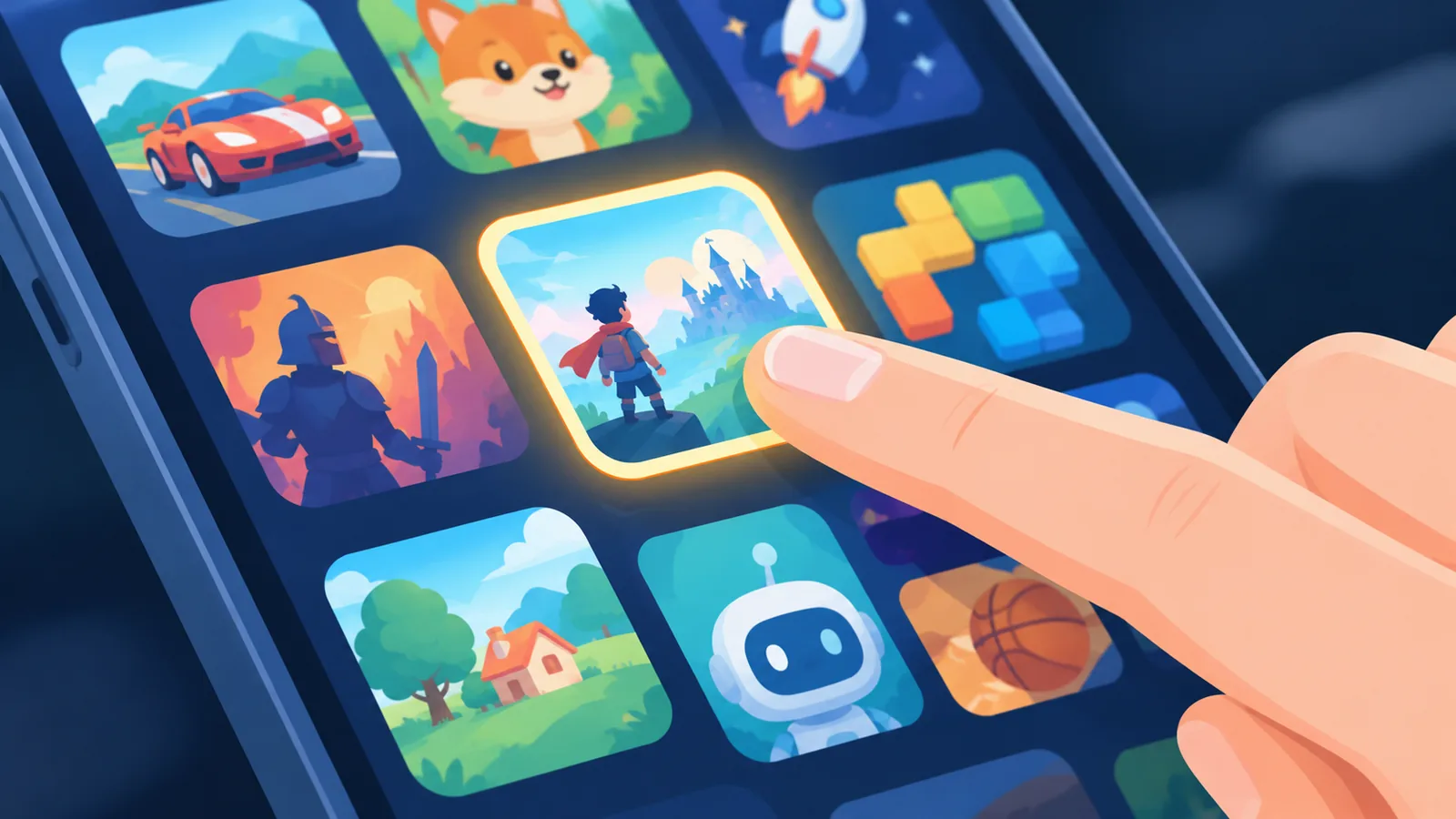
Нужна ли подписка Game Pass и как проверить, какие игры доступны
Да, для Xbox Cloud Gaming нужна подписка Xbox Game Pass. Некоторые облачные игры, не входящие в подписку, могут продаваться отдельно.
Важно понимать, что в облаке доступна только часть библиотеки Game Pass. Набор игр зависит от региона, тарифа, платформы и времени, поэтому наличие игры в общем каталоге Game Pass не гарантирует, что она запустится на iPhone.
Как проверить: войдите на Xbox.com/play и посмотрите каталог прямо на этой странице, а не полагайтесь на общие списки из интернета. Доступность сервиса и подписки в вашем регионе сверяйте на официальной странице Xbox.
Облачный гейминг и Remote Play: в чём разница
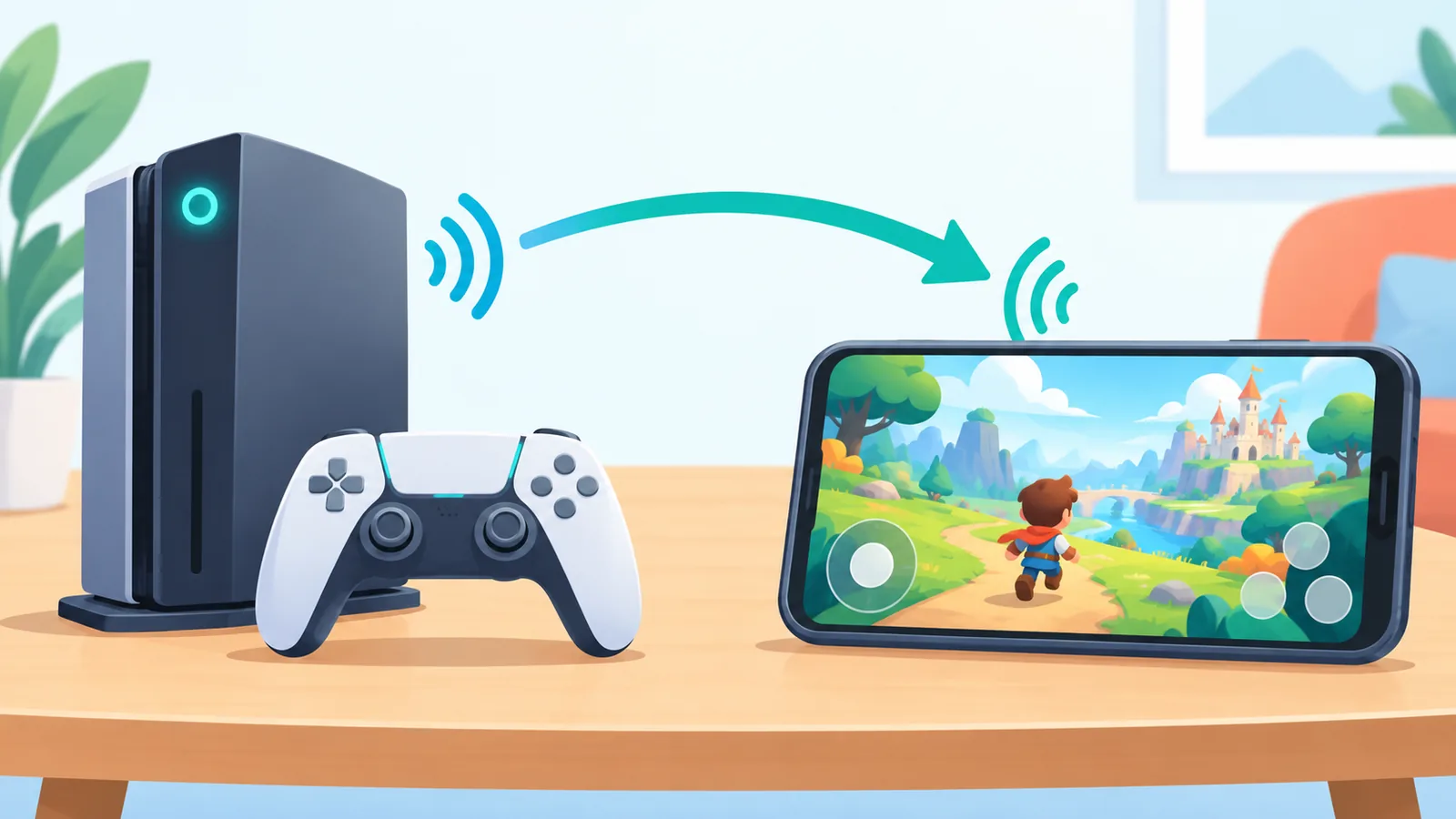
Эти две функции часто путают. Cloud Gaming запускает игру на удалённом сервере Xbox, а Remote Play транслирует на телефон игру, которая установлена на вашей консоли.
| Критерий | Cloud Gaming | Remote Play |
|---|---|---|
| Откуда идёт игра | С удалённого сервера Xbox | С вашей консоли Xbox |
| Нужна ли консоль | Нет | Да |
| Где «живёт» игра | В облачном каталоге | Установлена на вашей консоли |
| Когда выбирать | Консоли нет или не хочется её включать | Нужная игра уже установлена на вашей консоли |
🛒 Рекомендуемый товар
Выбор между ними логически следует из этой разницы. Эта статья посвящена именно облачному варианту.
Управление: сенсорные кнопки или геймпад
Сенсорное управление поддерживается только в части игр. Если у игры нет сенсорной раскладки, понадобится геймпад.
Контроллер Xbox подключается к совместимым устройствам по Bluetooth или по проводу. Это самый надёжный способ играть в игры, которые не рассчитаны на касания.
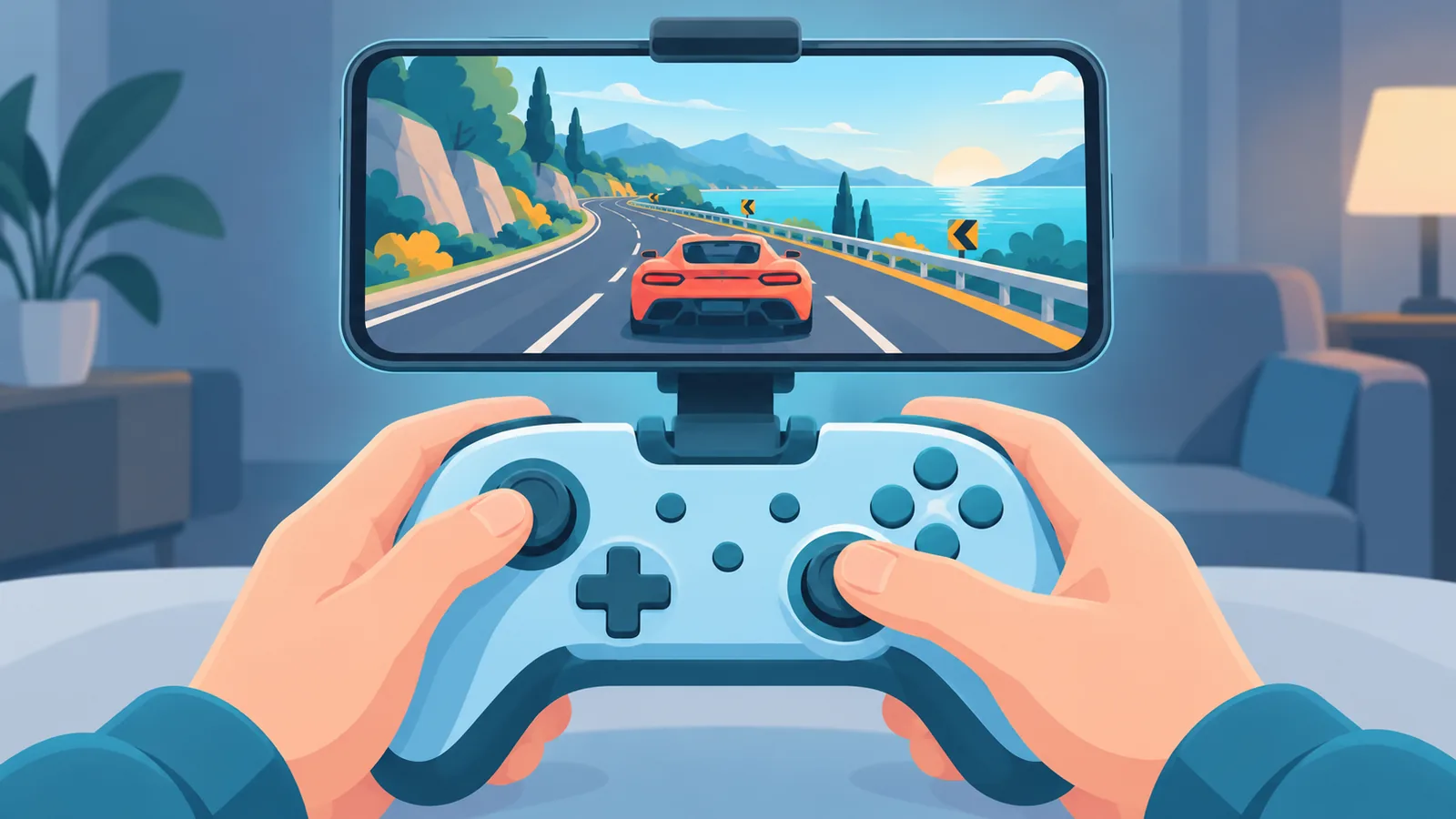
Практический совет: это мнение редакции, а не официальное правило. Короткие и простые игры вполне подойдут для касаний, а динамичные удобнее проходить с геймпадом.
Как улучшить качество картинки и снизить задержку
Единственная официальная рекомендация касается соединения: Xbox советует Wi-Fi 5 ГГц или мобильный интернет от 20 Мбит/с. Кроме того, Xbox предупреждает, что доступность серверов и время отклика могут меняться.
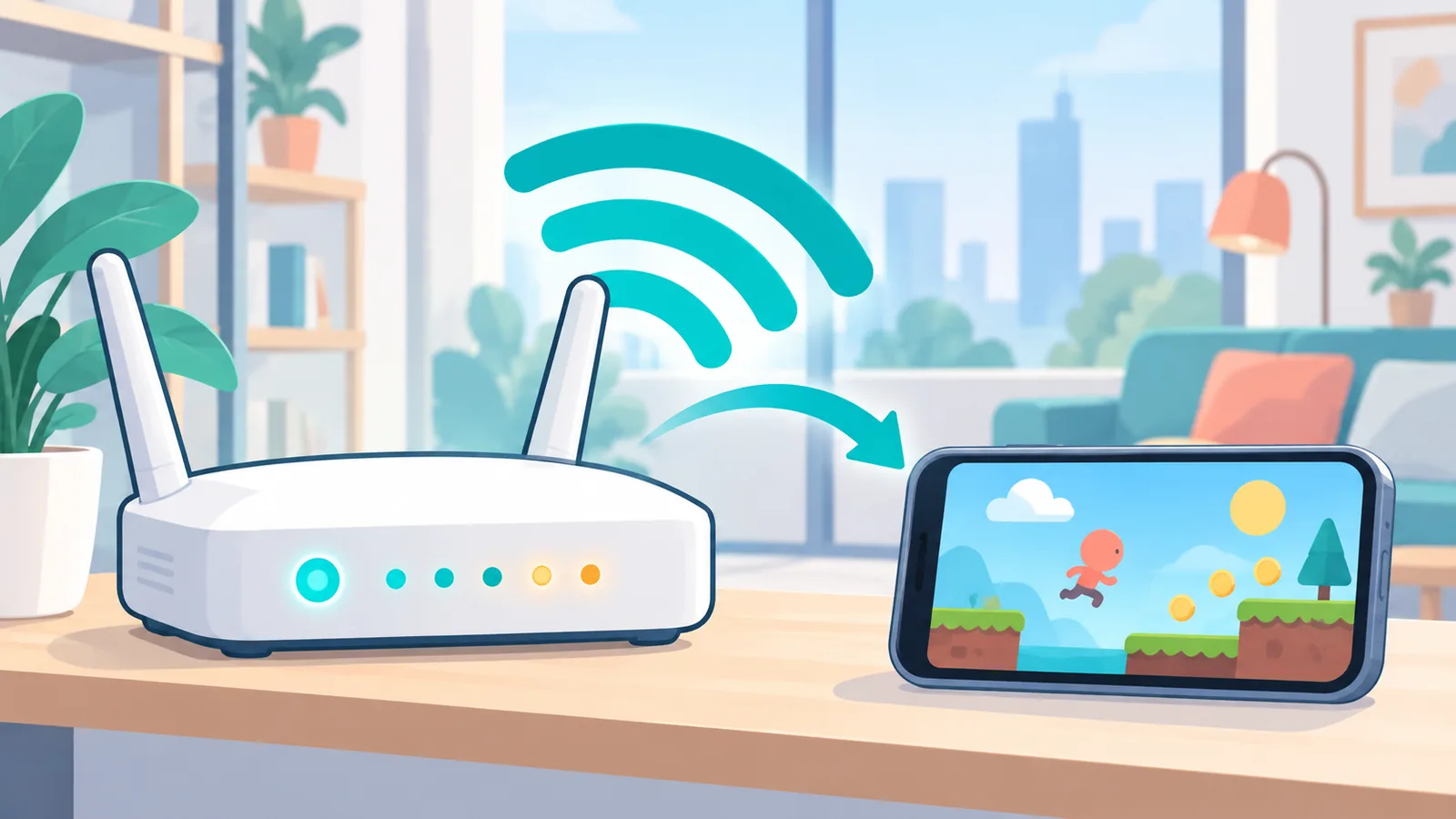
Ниже практические советы редакции. Они не являются требованиями Xbox и не гарантируют результата.
- Сядьте ближе к роутеру и подключайтесь к сети 5 ГГц.
- Закройте фоновые загрузки и обновления.
- Перезапустите Safari перед игрой.
- При мобильном интернете следите за тарифом и скоростью соединения.
- Если сеть нестабильна, попробуйте другую сеть.
Частые проблемы и быстрые решения
- Не получается войти в аккаунт. Проверьте логин и пароль Microsoft и убедитесь, что к этому аккаунту привязана подписка.
- Игра не запускается. Возможно, она недоступна в облаке для вашего региона или тарифа. Проверьте каталог на Xbox.com/play.
- Лаги и артефакты. Проверьте сеть, перезапустите Safari, попробуйте другую сеть.
- Нет сенсорного управления. У игры может не быть сенсорной раскладки, подключите геймпад.
Частые вопросы (FAQ)
Нужно ли приложение для iPhone?
В проверенных источниках описан запуск через браузер Safari. Приложение для этого способа в инструкции не используется.
Можно ли играть без Game Pass?
Нет, для Xbox Cloud Gaming нужна подписка Xbox Game Pass. Некоторые облачные игры, не входящие в подписку, могут требовать отдельной покупки.
Нужна ли консоль Xbox?
Нет. Cloud Gaming работает с удалённого сервера. Консоль нужна только для Remote Play, который является отдельной функцией.
Можно ли играть без геймпада?
Да, но только в играх, где есть сенсорное управление. Оно поддерживается не во всех играх.
Какая версия iOS нужна?
Согласно официальной информации Xbox, поддерживаются iPhone с iOS 14.4 и новее.
Почему нужной игры нет в облаке?
В облаке доступна только часть библиотеки Game Pass. Набор игр зависит от региона, тарифа, платформы и времени.
Итоги и чек-лист перед первым запуском
Xbox Cloud Gaming на iPhone запускается через Safari на странице Xbox.com/play: нужен аккаунт Microsoft и подписка Game Pass, а консоль не требуется. Дальше всё зависит от каталога, качества сети и наличия подходящего управления.
- Версия iOS 14.4 или новее.
- Аккаунт Microsoft с подпиской Xbox Game Pass.
- Wi-Fi 5 ГГц или мобильный интернет от 20 Мбит/с.
- Ярлык на экране «Домой» для быстрого запуска.
- Геймпад, если у выбранной игры нет сенсорной раскладки.
- Игра есть в каталоге на Xbox.com/play.
Готовы начать? Откройте страницу облачного гейминга Xbox в Safari и войдите в свой аккаунт.
Нужно больше сравнений и советов по покупке?