⚠️ Эта страница связывает вас с партнерами и аффилированными рынками Atovia. Мы можем получать комиссию от аффилированных партнеров за действия, совершенные по этим ссылкам. Скидочные предложения могут измениться в любое время в соответствии с политикой! Будьте уверены, для вас нет никаких дополнительных затрат! Мы надеемся, что это сэкономит ваше время на поиск нужных товаров!
Orchestrated comprehensive Russian HTML article on PS5 game sharing
Orchestrated comprehensive Russian HTML article on PS5 game sharing
- 1. Что такое Game Sharing на PS5 и как это работает
- 2. Требования и ограничения для активации совместного доступа
- 3. Пошаговая настройка учётной записи в качестве основной (Primary)
- 4. Как активировать офлайн-режим для второй консоли
- 5. Проверка и подтверждение успешной настройки
- 6. Возможные ошибки и способы их устранения
- 7. Советы по безопасному использованию функции совместного доступа
- Game Sharing позволяет двум консолям PS5 использовать одну учётную запись для общего доступа к играм
- Для офлайн-игры на второй консоли нужно установить учётную запись как основную (Primary)
- Функция официально поддерживается Sony и не нарушает условия использования сети PlayStation Network
Функция совместного использования игр, известная как Game Sharing, позволяет владельцам PS5 делиться купленными играми с другим человеком, обычно членом семьи или близким другом. Эта возможность построена на официальном механизме назначения консоли основной (Primary), который предусмотрен самой Sony, поэтому её использование полностью законно и безопасно при соблюдении простых правил.
1. Что такое Game Sharing на PS5 и как это работает
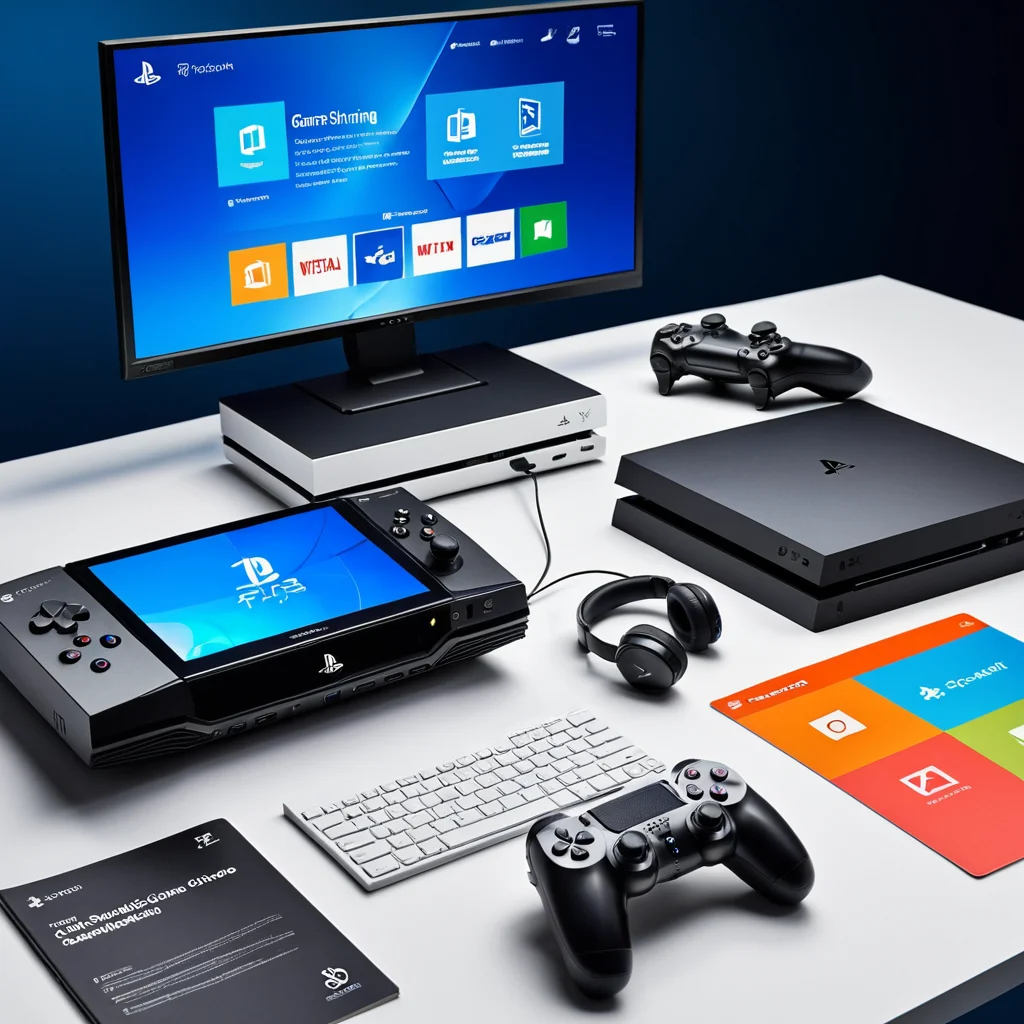
Game Sharing основан на принципе, что цифровые игры, купленные на аккаунте PlayStation Network, привязаны не к конкретной консоли, а к учётной записи. Если сделать консоль друга «основной» (Primary Console) для вашего аккаунта, то на ней автоматически становятся доступны все игры, купленные с вашего профиля, даже когда вы играете под своим локальным профилем без входа в сеть.
По сути, происходит следующее: одна консоль хранит лицензии на игры для аккаунта постоянно (это и есть Primary), а вторая консоль пользуется играми только при входе в аккаунт онлайн. Такая схема позволяет двум людям одновременно играть в разные игры из одной библиотеки, каждый под своим локальным профилем.
2. Требования и ограничения для активации совместного доступа
Перед настройкой стоит учесть несколько важных ограничений. Во-первых, у аккаунта PlayStation Network может быть только одна консоль, назначенная основной, в любой момент времени. Во-вторых, смена основной консоли доступна не чаще, чем раз в определённый период — Sony ограничивает частоту таких переключений для предотвращения злоупотреблений.
Также важно понимать, что доступ к играм на неосновной консоли требует хотя бы разового входа в интернет для подтверждения лицензии, после чего можно переходить в офлайн-режим. Некоторые игры с дополнительными ограничениями лицензирования могут вести себя иначе, поэтому стоит заранее проверить совместимость конкретных тайтлов.
| Параметр | Основная консоль (Primary) | Дополнительная консоль |
|---|---|---|
| Доступ к играм в офлайне | Да, всегда | Да, после активации |
| Количество одновременных консолей | Только одна | Без ограничений |
| Нужен ли вход в сеть для запуска игр | Нет | Разово, для активации |
3. Пошаговая настройка учётной записи в качестве основной (Primary)

Чтобы назначить консоль основной, войдите в свой аккаунт PlayStation Network на нужной консоли. Затем откройте раздел настроек, перейдите в подраздел управления учётной записью и найдите пункт, отвечающий за назначение консоли основной системой. Подтвердите выбор — система предложит указать эту консоль как основную для вашего профиля.
После подтверждения все цифровые игры, приобретённые на этом аккаунте, станут доступны локальным профилям на этой консоли без необходимости входить в сеть. Это удобно, если вы хотите, чтобы члены семьи могли играть в ваши игры, даже когда вы сами вошли в аккаунт на другой консоли в другом месте.
🛒 Рекомендуемый товар
4. Как активировать офлайн-режим для второй консоли
На второй консоли, которая не будет основной, войдите в свой аккаунт PlayStation Network как обычно и загрузите нужные игры из библиотеки. Запустите игру хотя бы один раз при активном подключении к интернету — это необходимо для подтверждения лицензии.
После успешного запуска можно выйти из аккаунта PlayStation Network на этой консоли и передать управление другому человеку, который будет использовать свой локальный профиль. Игра останется доступной в офлайн-режиме, пока не потребуется повторное подтверждение лицензии, что обычно происходит нечасто.
5. Проверка и подтверждение успешной настройки
Чтобы убедиться, что всё настроено правильно, откройте библиотеку игр на второй консоли под локальным профилем и попробуйте запустить одну из игр без подключения к интернету. Если игра запускается без запроса на вход в аккаунт, значит, офлайн-доступ активирован успешно.
Дополнительно можно проверить статус основной консоли в настройках аккаунта — там должно отображаться, какая именно консоль сейчас назначена основной для вашего профиля PlayStation Network.
6. Возможные ошибки и способы их устранения
Если игра запрашивает вход в сеть даже после активации, попробуйте подключиться к интернету ещё раз и повторно запустить игру для обновления лицензии. Иногда причина в том, что консоль перестала быть основной из-за смены на другом устройстве — в этом случае нужно заново назначить нужную консоль основной.
Также стоит проверить, не превышен ли лимит смены основной консоли за отчётный период. Если лимит исчерпан, придётся подождать, прежде чем менять статус консоли снова.
7. Советы по безопасному использованию функции совместного доступа
Используйте Game Sharing только с людьми, которым доверяете, поскольку основная консоль получает доступ ко всей цифровой библиотеке аккаунта. Регулярно проверяйте настройки конфиденциальности и следите за тем, кто имеет доступ к вашему профилю PlayStation Network.
Рекомендуется также включить двухфакторную аутентификацию для дополнительной защиты аккаунта, особенно если вы делитесь доступом с кем-то за пределами домашнего круга.